
老師手冊:在課堂和功課使用數靈精 教師版
數靈精 教師版對老師和學生都免費:開一個班、派練習當功課、在課堂用課堂比賽熱身或總結,再從全班一覽找出需要幫助的學生。不用下載,學生不需要電郵。
1. 開始(約 5 分鐘)
- 1打開 numsprite.com/teacher,按「老師登入」,用 Google 登入。
- 2第一次登入時確認已取得學生家長同意,並設定「學生看到的稱呼」,例如「陳老師」。
- 3按「+ 開新班」,輸入班名,按「開班」。每班最多 40 人。
2. 學生加入
學生先在數靈精登入(Google 或帳號名稱,不需要電郵),再用以下任何一個方法加入:
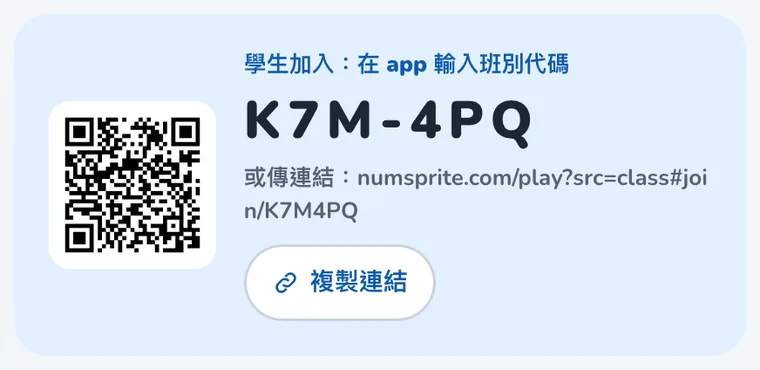
- 掃 QR code:在課室投影最方便。
- 傳連結:按「複製給學生的說明」,貼到班群。
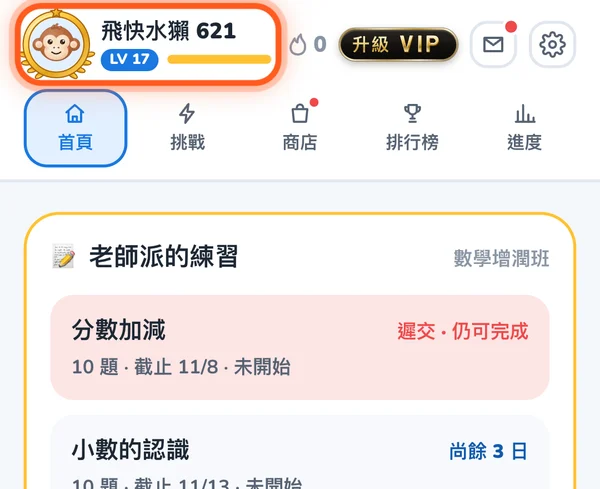
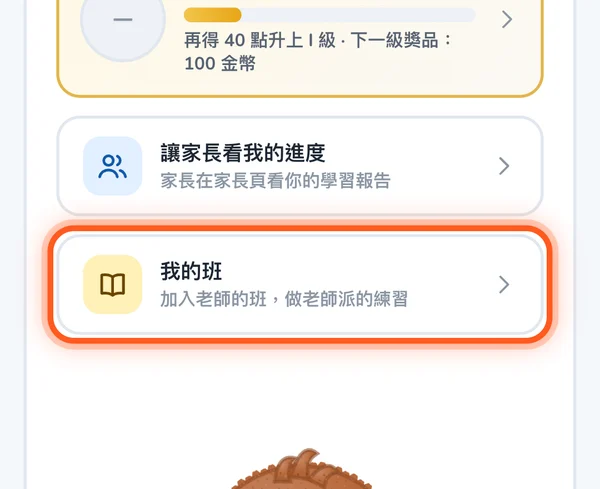
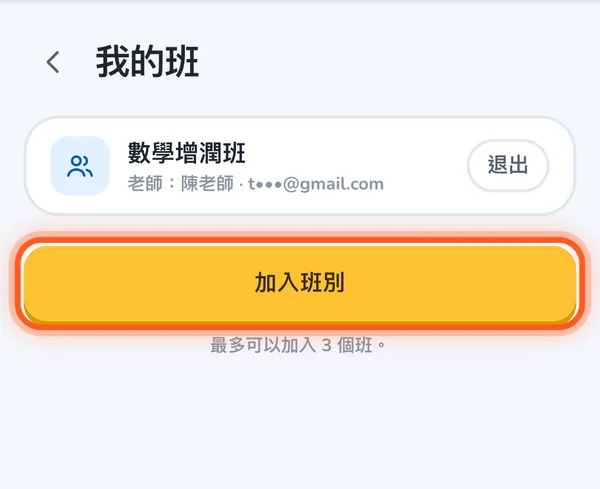
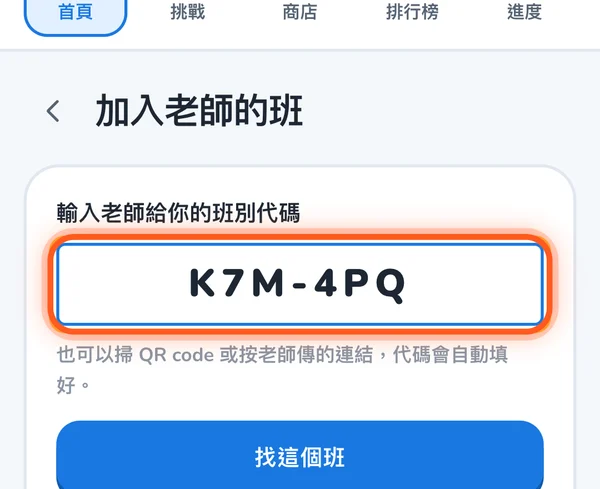
- 輸入代碼:頭像 →「我的班」→「加入班別」→ 輸入 6 位代碼 →「加入這個班」。
加入時學生會看到老師可以看甚麼:暱稱、程度、功課結果和各課題答對率。學生隨時可以在「我的班」離開。
3. 派練習
- 1在班內按「+ 派新練習」。
- 2揀課題(可揀多於一個)。
- 3揀題數(5、10、15 或 20 題)和難度:基礎、基礎+應用題、加挑戰題。
- 4派給全班或個別學生,設定截止日期。
- 5按「預覽題目樣本」看一看,再按「派出練習」。
功課不用體力,也不需要 VIP。過了截止日期仍然可以做,會標示「遲交」。每份練習都附有同課題的可列印工作紙。
4. 看結果
| 畫面 | 看到甚麼 | 用來做甚麼 |
|---|---|---|
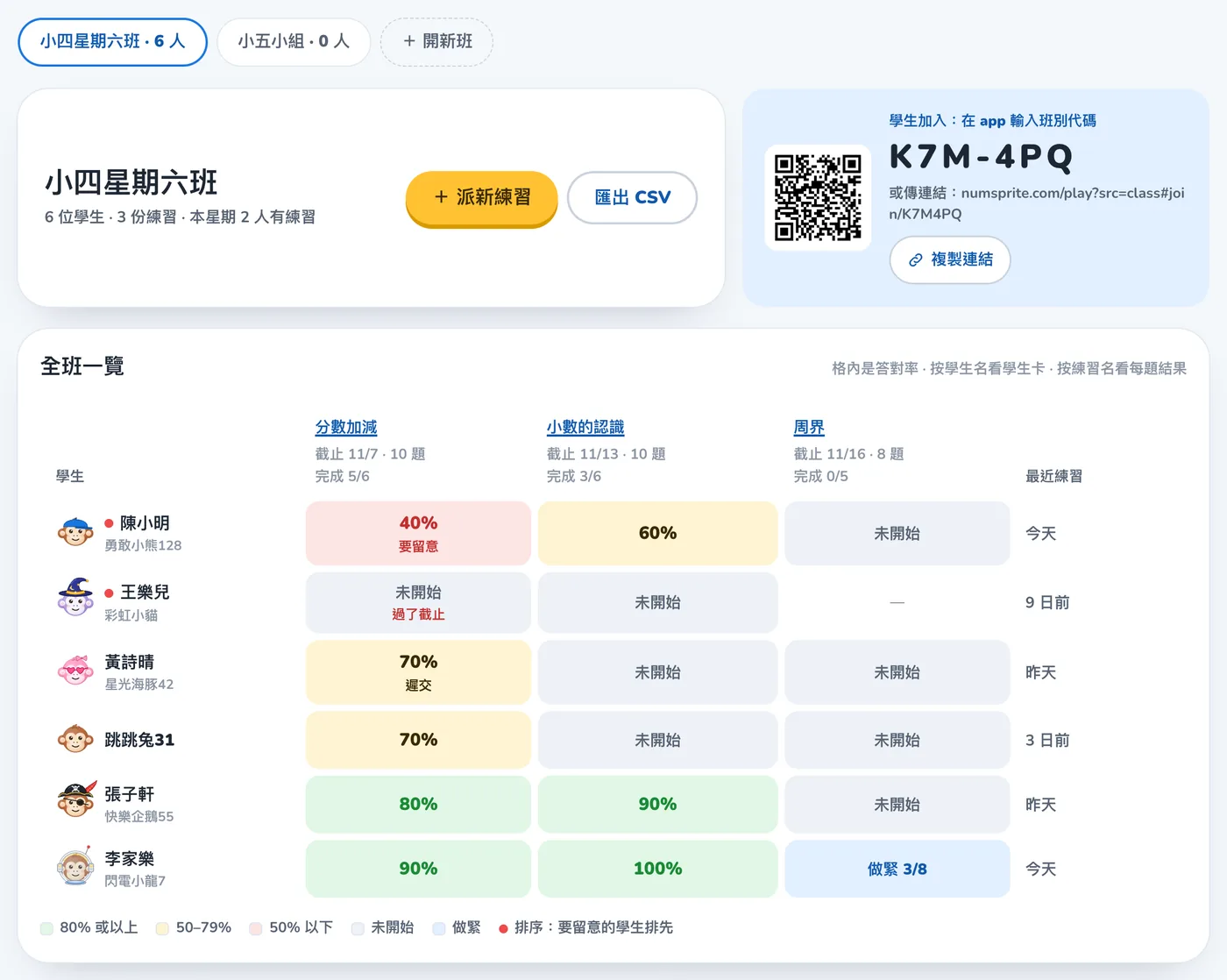
| 全班一覽 | 每人每課題的答對率,用顏色分 80% 以上、50–79%、50% 以下,要留意的學生排先 | 一眼找出要幫的人 |
| 全班常錯 | 最多人錯的題型 | 下一堂重教這一點 |
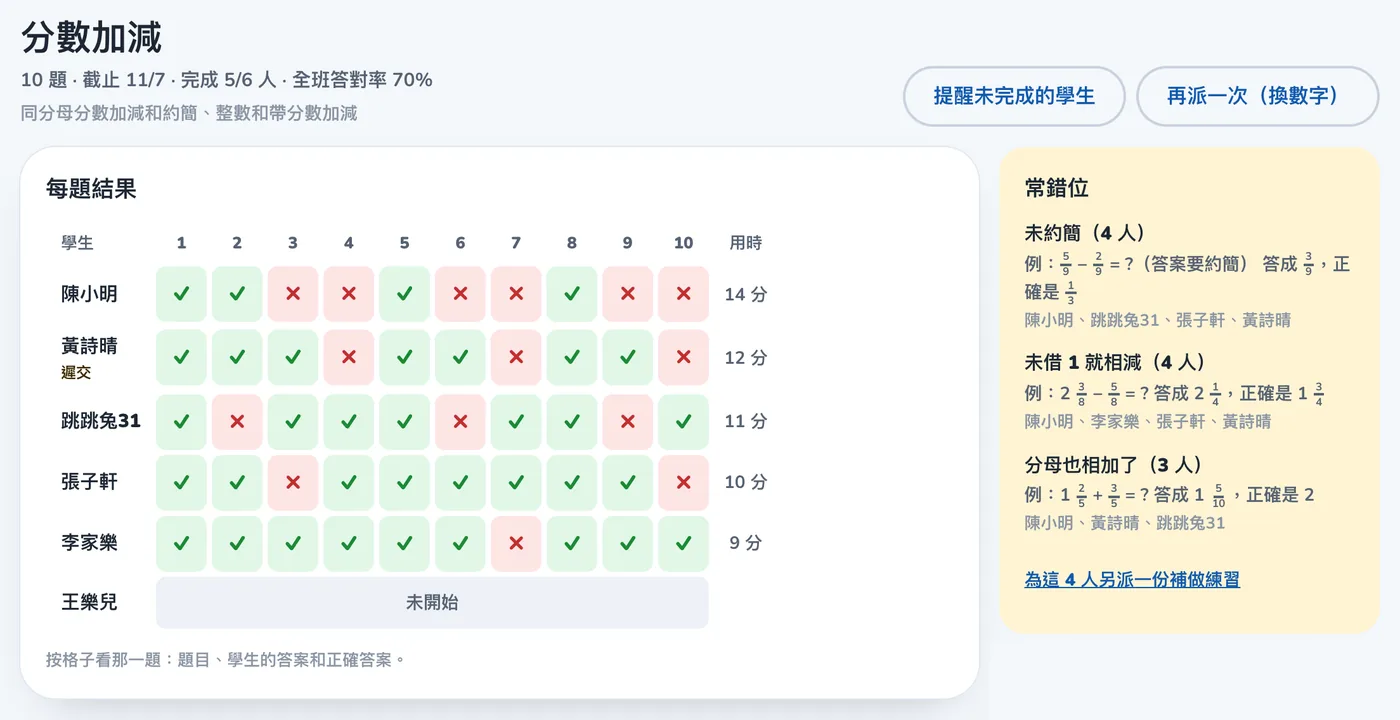
| 每份功課的結果 | 每題結果、常錯位、最難的一題 | 「再派一次(換數字)」或派補做練習給做錯的學生 |
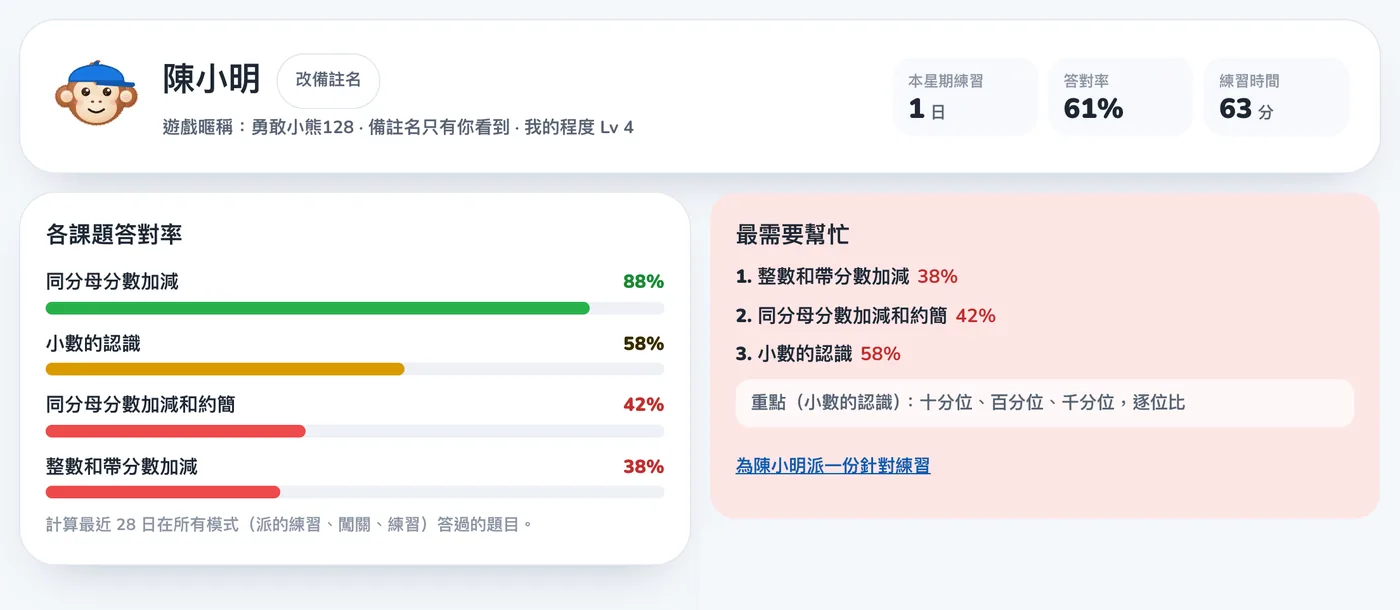
| 學生卡 | 本星期練習、答對率、各課題答對率、最需要幫忙、最近答錯的題目 | 個別跟進、家長日 |
| 匯出 CSV | 全班數據 | 放入學校的成績紀錄 |
未完成的學生,可以用「提醒未完成的學生」複製一段提醒訊息。在學生卡可以改備註名,只有老師看得到。
5. 課堂比賽
學生不需要帳號,用手機、平板或電腦的瀏覽器就可以參加。
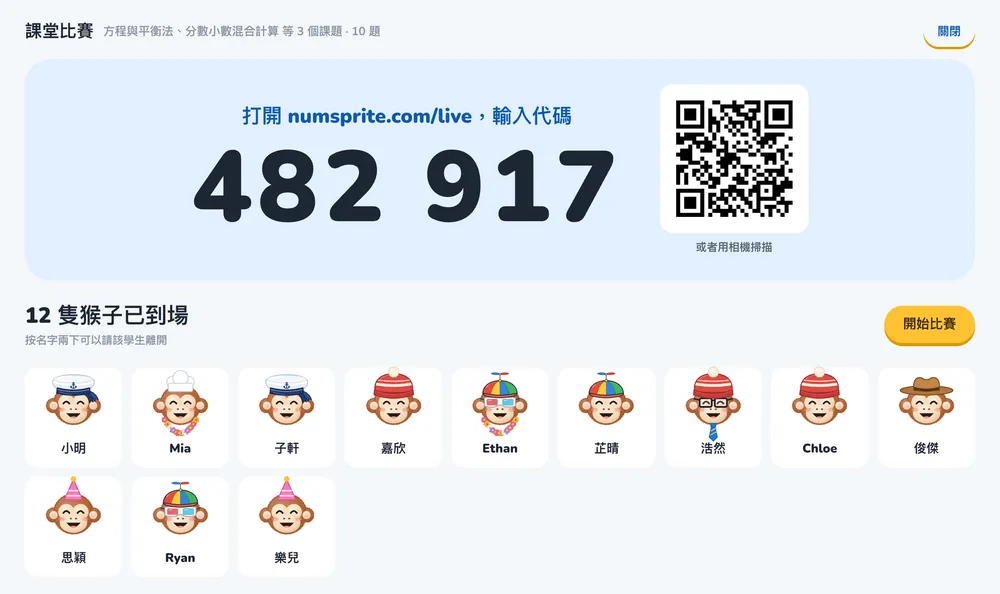
- 1在 numsprite.com/teacher 按「開始課堂比賽」(可由班別開,或「不經班別直接開始」),投影到大螢幕。
- 2揀課題、題數和每題時間,按「建立比賽」。
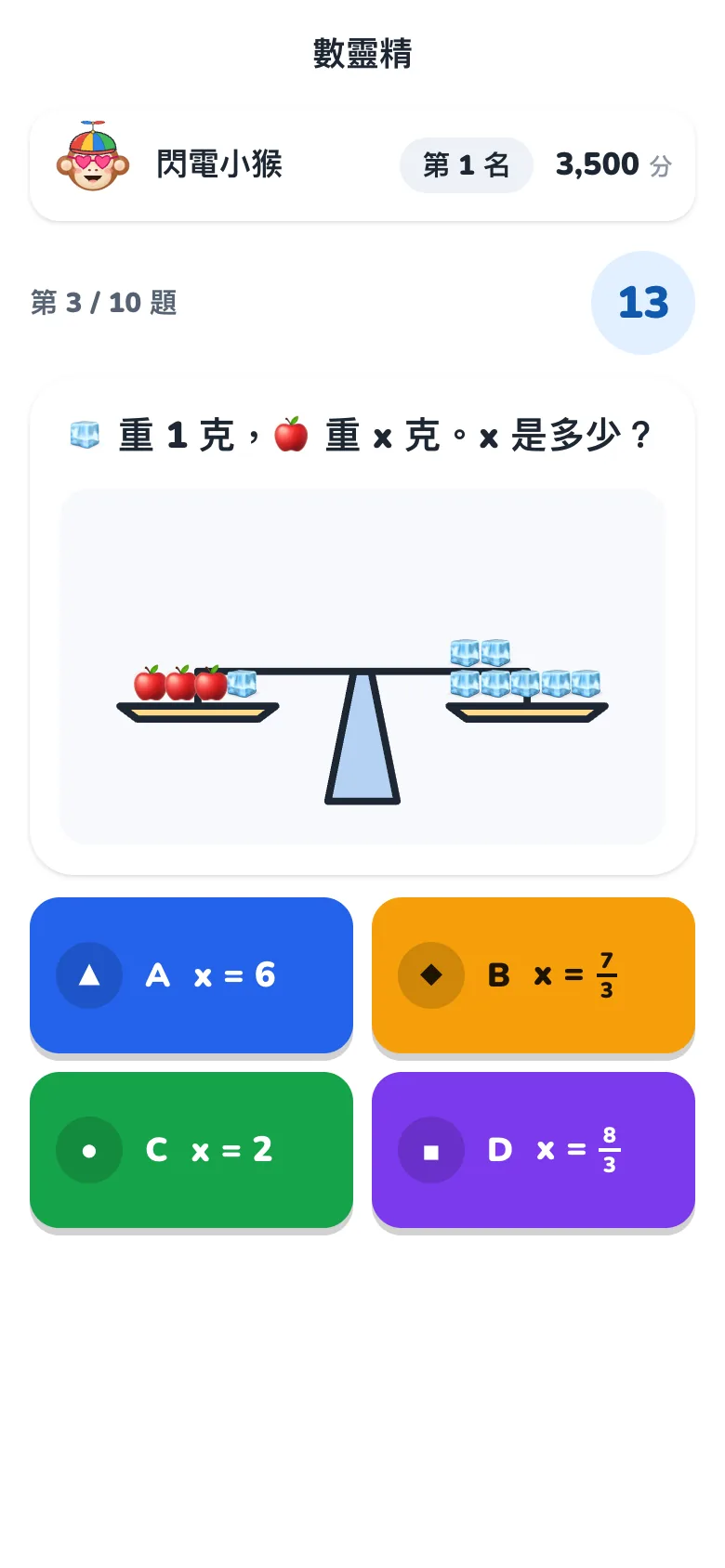
- 3學生打開 numsprite.com/live,輸入螢幕上的代碼或掃 QR code,填名字、揀猴子。名字不合適可以在大螢幕上移除。
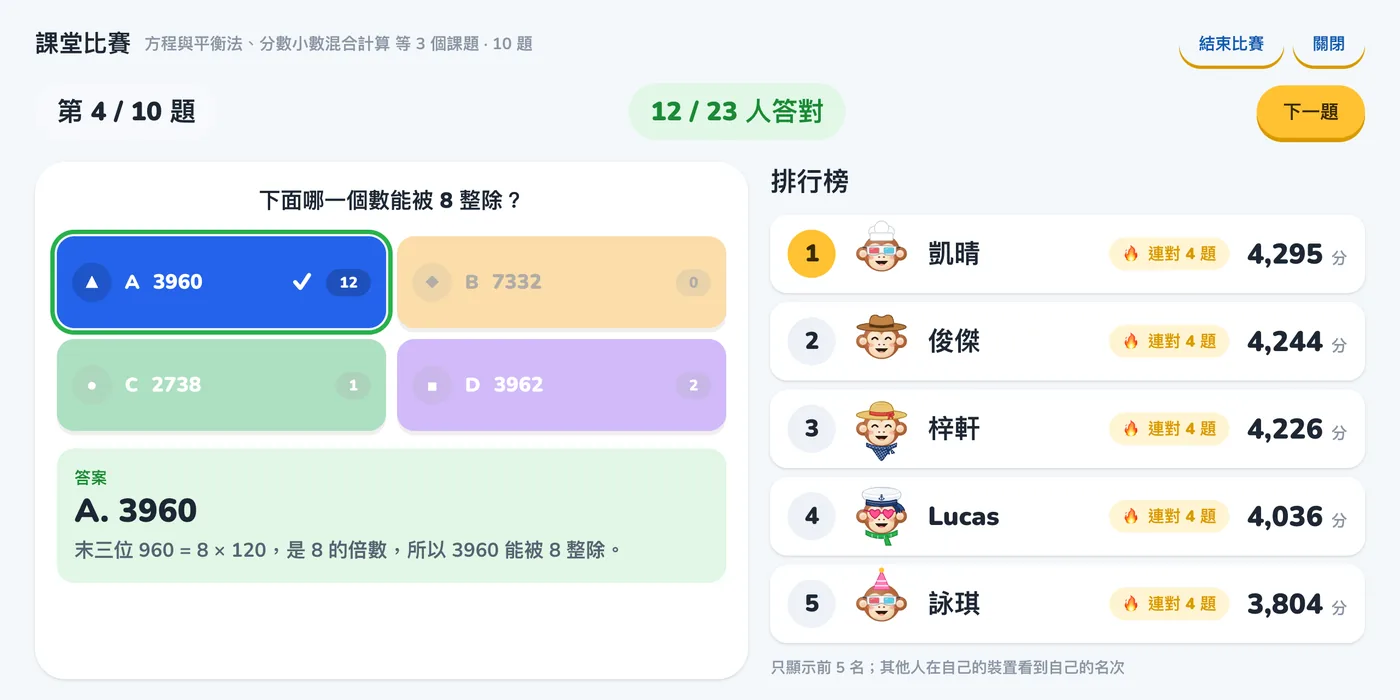
- 4按「開始比賽」。每題先顯示題目和已作答人數,然後公佈答案、解說和答對人數,再顯示前五名。
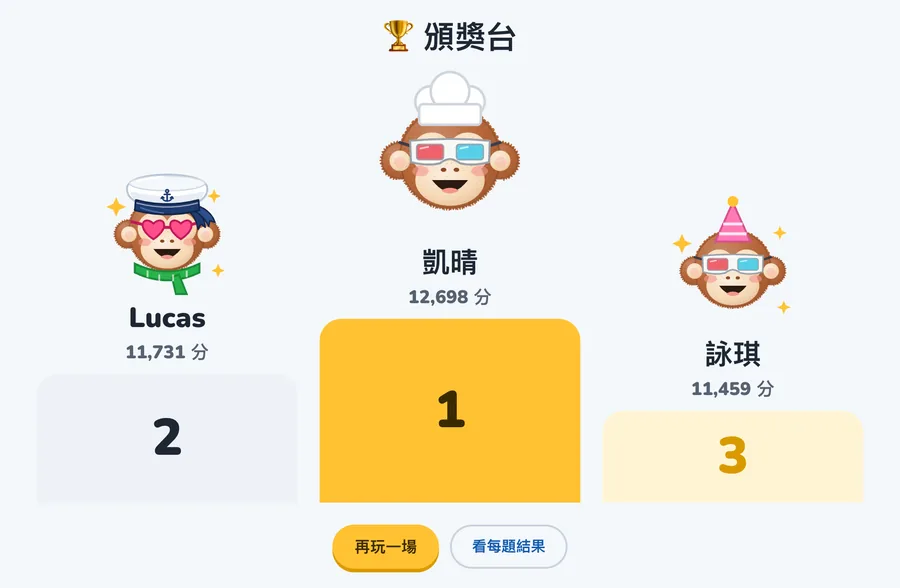
- 5全部題目完成後有頒獎台,可「再玩一場」或「看每題結果」。
答得越快分數越高,連續答對有額外分。右上角可以開關背景音樂。
6. 常見課堂用法
| 時機 | 做法 |
|---|---|
| 課堂開始熱身 | 課堂比賽 5 題,溫習上一堂 |
| 教完新課題 | 派 10 題基礎練習,截止日期一星期 |
| 單元測驗前 | 派「加挑戰題」的練習,再按「全班常錯」重教 |
| 個別支援 | 看學生卡「最需要幫忙」,派補做練習給該學生 |
| 紙本功課 | 印練習附帶的工作紙,答案和詳細步驟在最後一頁 |
7. 私隱和資料
- 學生以暱稱加入,系統不收集真名。
- 課堂比賽的名字和答案會在 2 天內刪除。
- 「班別設定 → 刪除這個班」會永久刪除班別,無法復原。